Najbolji prečice u Photoshop-u

Često korišćeni prečice
Opšti prečice olakšavaju rad u Photoshop-u. Pri prilagođavanju vaših slika za Foto pokloni kao što su Kalendar, Foto šolje i još mnogo toga – ne samo da ćete uštedeti vreme, već i nekoliko klikova miša. Na ovaj način možete ulepšati svoja divna sećanja u samo nekoliko koraka i overiti ih na visokokvalitetnim štampanim proizvodima.
| Prečica na tastaturi | Okviri | macOS |
| Prečice na tastaturi | Alt + Shift + Ctrl + K | Alt + Shift + Cmd + K |
| Meniji | Alt + Shift + Ctrl + M | Alt + Shift + Cmd + M |
| Podrazumevana podešavanja: Opšte | Ctrl + K | Cmd + K |
| Sačuvaj | Ctrl + S | Cmd + S |
| Slobodno prevedite | Ctrl + T | Cmd + T |
| Smanjiti veličinu četke | Ö | Ö |
| Povećaj veličinu četke | # | # |
| Smanjite oštrinu ivica četke | { | { |
| Povećajte oštrinu ivica četke | } | } |
| Prelazite između bojenja i brisanja koristeći istu četku | `držati pritisnuto` | `držati pritisnuto` |
| Standardna boja za prednji plan i pozadinu | D | D |
| Zamenite boje prednjeg plana i pozadine | X | X |
| Prilagodite broj nivoa prikazanih na ekranu | Pritisnite Alt i kliknite na sloj | Pritisnite Option + i kliknite na sloj |
| Novi nivo kreiran kopiranjem | Ctrl + J | Cmd + J |
| Novi sloj kreiran isecanjem | Shift + Ctrl + J | Shift + Cmd + J |
| Proširi izbor | Bilo koji alat za izbor + prevlačenje uz pritisnutu tastersku kombinaciju Shift | Bilo koji alat za izbor + prevlačenje uz pritisnutu tastersku kombinaciju Shift |
| Automatsko odabiranje alatom za pomeranje uključi/isključi | Kliknite i držite pritisnutu taster Ctrl | Kliknite i držite pritisnutu taster Cmd |
| Zatvori sve otvorene fajlove osim trenutnog fajla | Ctrl + Alt + P | Cmd + Option + P |
| Navigacija između polja | Tab taster | Tab taster |
| Kretanje između polja u suprotnom smeru | Tab + Šift | Tab + Šift |
| Promeniti "Otkaži" u "Resetuj" | Alt | Opcija |
Funkcijske tastere
| Prečica na tastaturi | Okviri | macOS |
| Isečeno | F2 | F2 |
| Kopija | F3 | F3 |
| Ubaci | F4 | F4 |
| Prikaži/skrij kontrolnu tablu "Penkalo" | F5 | F5 |
| Prikaži/skrij kontrolnu tablu "Boja" | F6 | F6 |
| Prikaži/skrij kontrolnu tablu "Slojevi" | F7 | F7 |
| Prikaži/skrij panel "Info" | F8 | F9 |
| Vratite se na prethodnu verziju | F12 | F12 |
| Preokreni izbor | Shift + F7 | Shift + F7 |
Prečice u odeljku menija "Datoteka"
Posebno za projekte velikih razmera, kao što su uređivanje slika za Poster ili čak Rol-apPrečice kao što su "Sačuvaj" ili "Izvezi" su neophodne. Pomažu vam da brzo prelazite između nacrta i sačuvate datoteke u formatima spremnim za štampu.
| Prečica na tastaturi | Okviri | macOS |
| Novo | Ctrl + N | Cmd + N |
| Otvori | Ctrl + O | Cmd + O |
| Zatvori | Ctrl + W | Cmd + W |
| Zatvori sve | Alt + Ctrl + W | Option + Cmd + W |
| Sačuvaj | Ctrl + S | Cmd + S |
| Sačuvaj kao | Shift + Ctrl + S | Shift + Cmd + S |
| Izvezi kao | Alt + Shift + Ctrl + W | Option + Shift + Cmd + W |
| Štampa | Ctrl + P | Cmd + P |
| Izlaz | Ctrl + Q | Cmd + Q |
Prečice u odeljku menija "Uredi"
| Prečica na tastaturi | Okviri | macOS |
| Poništi | Ctrl + Z | Cmd + Z |
| Ponovi | Shift + Ctrl + Z | Shift + Cmd + Z |
| Isečeno | Ctrl + X | Cmd + X |
| Kopija | Ctrl + C | Cmd + C |
| Tekst, sveden na jedan nivo | Shift + Ctrl + C | Shift + Cmd + C |
| Ubaci | Ctrl + V | Cmd + V |
| Unesite originalni stav | Shift + Ctrl + V | Shift + Cmd + V |
| Dodaj u izbor | Alt + Shift + Ctrl + V | Option + Shift + Cmd + V |
| Skaliranje zasnovano na sadržaju | Shift + F5 | Shift + F5 |
| Slobodno prevedite | Ctrl + T | Cmd + T |
| Podešavanja boja | Shift + Ctrl + K | Shift + Cmd + K |
Prečice u odeljku menija "Slika"
| Prečica na tastaturi | Okviri | macOS |
| Radno mesto | Alt + Ctrl + C | Alt + Cmd + C |
| Veličina slike | Alt + Ctrl + I | Option + Cmd + I |
| Korekcija vrednosti tona | Ctrl + L | Cmd + L |
| Nijansa / Zasićenje | Ctrl + U | Cmd + Ctrl |
| Smanjiti zasićenje | Shift + Ctrl + U | Shift + Cmd + U |
| Balans boja | Ctrl + B | Cmd + B |
| Crno-belo | Alt + Shift + Ctrl + B | Option + Shift + Cmd + B |
| Nazad | Ctrl + I | Cmd + I |
Prečice u odeljku menija "Izbor"
| Prečica na tastaturi | Okviri | macOS |
| Izaberi sve | Ctrl + A | Cmd + A |
| Poništiti izbor | Ctrl + D | Cmd + D |
| Ponovo izaberite | Shift + Ctrl + D | Shift + Cmd + D |
| Preokreni izbor | Shift + Ctrl + I | Shift + Cmd + I |
| Svi nivoi | Alt + Ctrl + A | Opcija + Cmd + A |
| Nivoi pretrage | Alt + Shift + Ctrl + F | Option + Shift + Cmd + F |
| Izbor i maskiranje | Alt + Ctrl + R | Option + Cmd + R |
Prečice za funkciju slojeva
Slojevi su u srcu mnogih Photoshop projekata. Korišćenjem kombinacija kao što su kreiranje novog sloja ili maske za izrezivanje, možete precizno podesiti svoje dizajne. Ovo je naročito korisno za projekte velikih razmera Foto-proizvodi za zidKada je svaki red i svaki detalj važan, ovi prečici osiguravaju da vaš rad ostane jasan i strukturisan. Rezultat? Savršeno usklađeni rasporedi koji u stvarnosti izgledaju podjednako dobro kao i na ekranu.
| Prečica na tastaturi | Okviri | macOS |
| Novi nivo | Shift + Ctrl + N | Shift + Cmd + N |
| Duplirani sloj | Ctrl + J | Cmd + J |
| Nivo postignut isecanjem | Shift + Ctrl + J | Shift + Cmd + J |
| Kreirajte šablon za sečenje | Alt + Ctrl + G | Option + Cmd + G |
| Grupisanje po nivou | Ctrl + G | Cmd + G |
| Nivoi negrupisanih elemenata | Shift + Ctrl + G | Shift + Cmd + G |
| Zaključati sloj | Ctrl + / | Cmd + / |
| Prikaži/skrij nivo | Ctrl + , | Cmd + , |
| Svedite na jedan nivo | Ctrl + E | Cmd + E |
| Smanjite vidljive stavke na jedan nivo | Shift + Ctrl + E | Shift + Cmd + E |
| Izvezi kao | Alt + Shift + Ctrl + . | Option + Shift + Cmd + . |
| Brzi izvoz kao JPG | Shift + Ctrl + . | Shift + Cmd + . |
Prečice u odeljku menija "Prikaz"
| Prečica na tastaturi | Okviri | macOS |
| Zumiraj | Ctrl + + | Cmd + + |
| Udalji | Ctrl + - | Cmd + - |
| Cela slika | Ctrl + 0 | Cmd + 0 |
| 100% prikaz | Ctrl + 1 | Cmd + 1 |
| Pomeri prikaz | Razmak | Razmak |
| Linijalije | Ctrl + R | Cmd + R |
| Poravnaj | Shift + Ctrl + , | Shift + Cmd + , |
| Prikaži vodiče | Ctrl + , | Cmd + , |
| Sakrij vodiče | Alt + Ctrl + , | Option + Cmd + , |
| Prikaži mrežu | Alt + Shift + Ctrl + , | Option + Shift + Cmd + , |
Prečice u odeljku menija "Alati"
| Prečica na tastaturi | Windows/macOS |
| Pomeri | V |
| Izbor | M |
| Laso | L |
| Čarobni štapić | W |
| Iseči | C |
| Okvir | K |
| Pipeta | I |
| Popravka | J |
| Krstač | B |
| Promeni boje | X |
| Standardne boje | D |
| Pečati za ugljenični papir | S |
| Brisač | E |
| Istorija | G |
| denzitometar/ponovno izlaganje | O |
| Olovka | P |
| Tekst | T |
| Režim maskiranja | Q |
| Staza/Direktni izbor | A |
| Obrazac | U |
| Ručno | H |
| Prikaz rotacije | R |
| Zum | Z |
| Režim prikaza | F |
Promena prečica u Photoshop-u
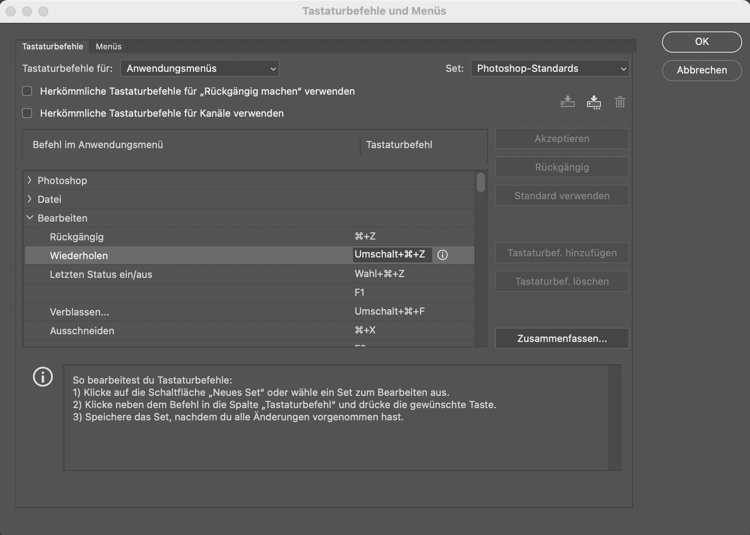
Da li želite da podesite svoje prečice? To je zaista lako uraditi u Photoshop-u. U meniju "Uredi" ("Edit") pronaći ćete "Komande tastature" ("Keyboard Commands"). Kada kliknete na nju, otvoriće se prozor u kojem možete da prilagodite prečice na tastaturi! U istom prozoru, pod "Sažetak", možete kreirati listu svih svojih prečica na tastaturi. Photoshop će ovde sastaviti vaše aktivne prečice u HTML fajl.