
Photoshop za početnike – saveti i trikovi za početak

Da li ste se ikada našli u sledećoj situaciji? Počinjete sa uzbuđenjem i motivacijom u Adobe Photoshop-u – ali u roku od 20 minuta zatvorite program iz frustracije. Ogromna paleta funkcija vas je preopteretila, a mnogi pojmovi nisu imali smisla. Da bismo vam pomogli da bolje prođete i osigurali da ne bacite peškir iz frustracije, mi smo Korisni saveti i sastavljeni prečice. Evo kako uspeti sa Početak rada sa Photoshop-om mnogo jednostavnije.
1 | Kreiraj fajl

Photoshop nudi širok spektar različitih, unapred podešenih formata i opcija. Ako, na primer, želite da uredite grafiku za internet, unapred podešena postavka dokumenta "Web – Large" u kategoriji "Web" je idealna. Na desnoj strani Detalji specifikacije Možete dati dokumentu ime – u našem slučaju "Logo" – i prilagoditi različite parametre. Kada budete zadovoljni, kliknite na "Kreiraj" i otvoriće se dokument u formatu 1920x1080 piksela. Izgleda ovako:

2 | Prilagodite korisnički interfejs!
Sasvim je moguće da se interfejs na vašem ekranu prikazuje drugačije. Photoshop nudi brojne opcije za prilagođavanje interfejsa. Ovo obuhvata sve, od šeme boja do elemenata kao što su Navigator, Istorija, Slojevi, i još mnogo toga. Pod stavkom menija 'Prozor' Možete da izaberete različite elemente i rasporedite ih na način koji vam najviše odgovara.
Savet druck.at: Istorija prikazuje poslednjih 20 koraka izmena dokumenta. Klikom na određeni korak izmene možete poništiti sve korake do tog trenutka ili ih ponovo izvršiti.

Obično, Alatna traka na levoj strani radnog prostora. Tamo možete Potrečni alati Izaberite. Neka dugmad kriju dodatne alate – to možete da prepoznate po malom trouglu desno od ikone. Klik desnim tasterom miša otkriva dodatne alate.
Najvažniji alati za početak su alat za pomeranje (1), alat za obrezivanje (2), četka (3), gumica (4), alat za popunjavanje (5) i alat za tekst (6).
1) Alat za pomeranje: Veoma korisno za pomeranje elemenata kao što su tekst, oblasti za selekciju i slojevi, kao i njihov sadržaj
2) Alat za obrezivanje: Koristi se za obrezivanje dokumenata
3) Krstač: Omogućava farbanje digitalnim četkama
4) Brisač: Koristi se na isti način kao alatka za četkicu, precizno uklanja željeni sadržaj sa sloja
5) Alat za popunjavanje: Ovo omogućava popunjavanje površine odabranom bojom
6) Alat za tekst: Za ubacivanje i uređivanje teksta
7) Boja u prvom planu: Ova boja se koristi kada koristite alate kao što je četka
3 | Promenite veličinu svog dokumenta!
Naravno, kasnije možete Promeni veličinu datoteke. Da biste to uradili, idite u meni i izaberite "Slika" → "Veličina slike…" Ovaj prozor se otvara:

Imajte u vidu: svi postojeći elementi sa slikama će takođe biti uvećani ili umanjeni. Da li vam je jednostavno potrebno više prostora za rad, Dakle, idite u meni i izaberite "Slika" → "Radni prostor…"

Ovo proširuje uređivačku površinu vašeg dokumenta, ali svi postojeći elementi ostaju nepromenjeni.
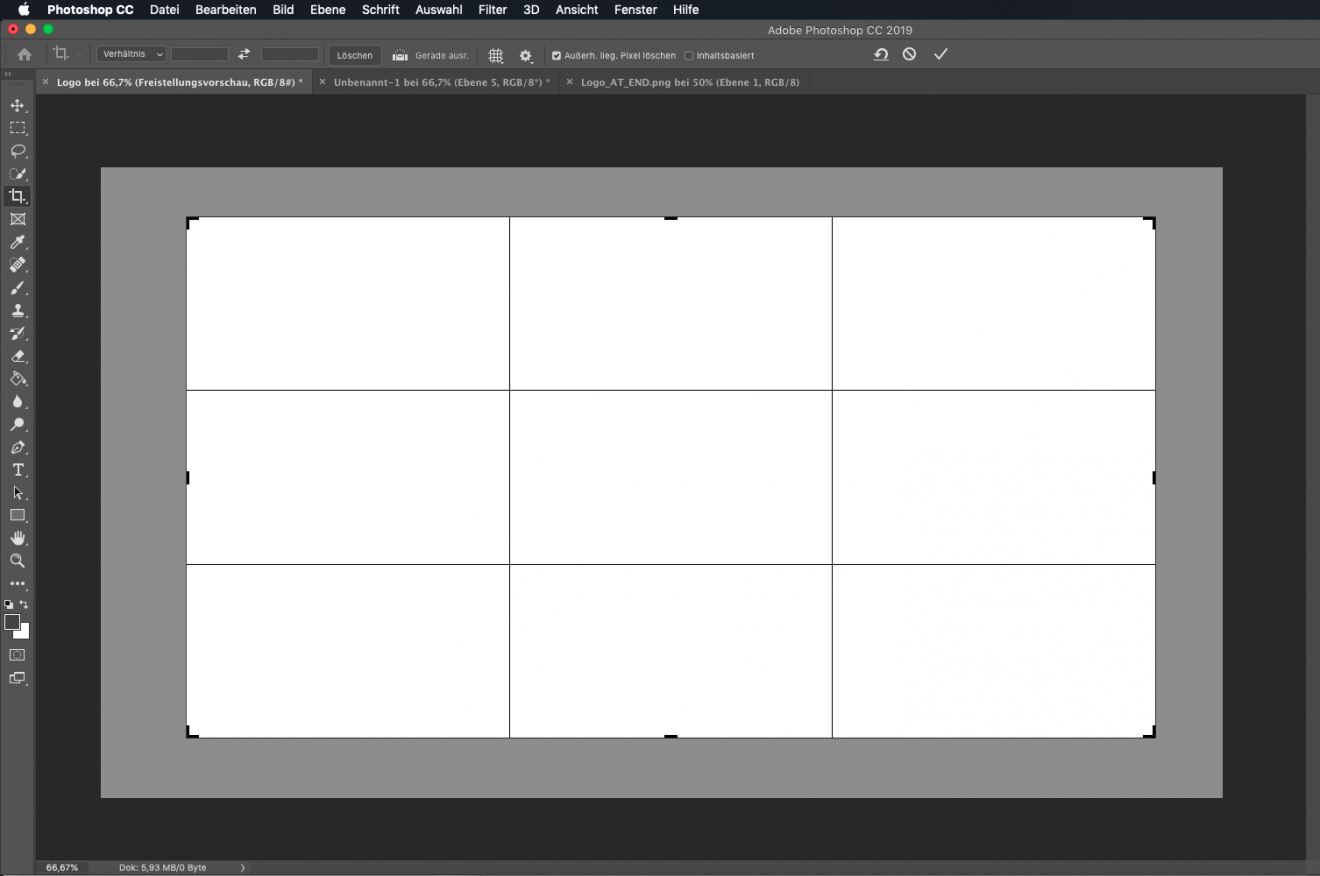
A Isecite deo slike Naravno, ovo takođe funkcioniše. Izaberite Alat za obrezivanje . Isecite sliku tako što ćete povući ram za isecanje dok držite pritisnutu tastersku prečicu miša ili pomeranjem ručki na uglovima i ivicama. Potamnelo područje pokazuje koji delovi slike će biti isečeni. Kada budete zadovoljni rezultatom, kliknite na oznaku u gornjem desnom uglu ili pritisnite "Enter" da potvrdite svoj izbor.
4 | Evo kako slojevi funkcionišu!

Nivoi učiniće vaš posao mnogo lakšim. Oni vam omogućavaju da Elementi vaš projekat uređivati nezavisno jedni od drugih, ukoliko se ovi elementi nalaze na različitim nivoima.
1) Kreirajte novi sloj
2) Izbriši nivo
3) Ikona oka pokazuje da li je sloj vidljiv ili skriven

5 | Alat za tekst!
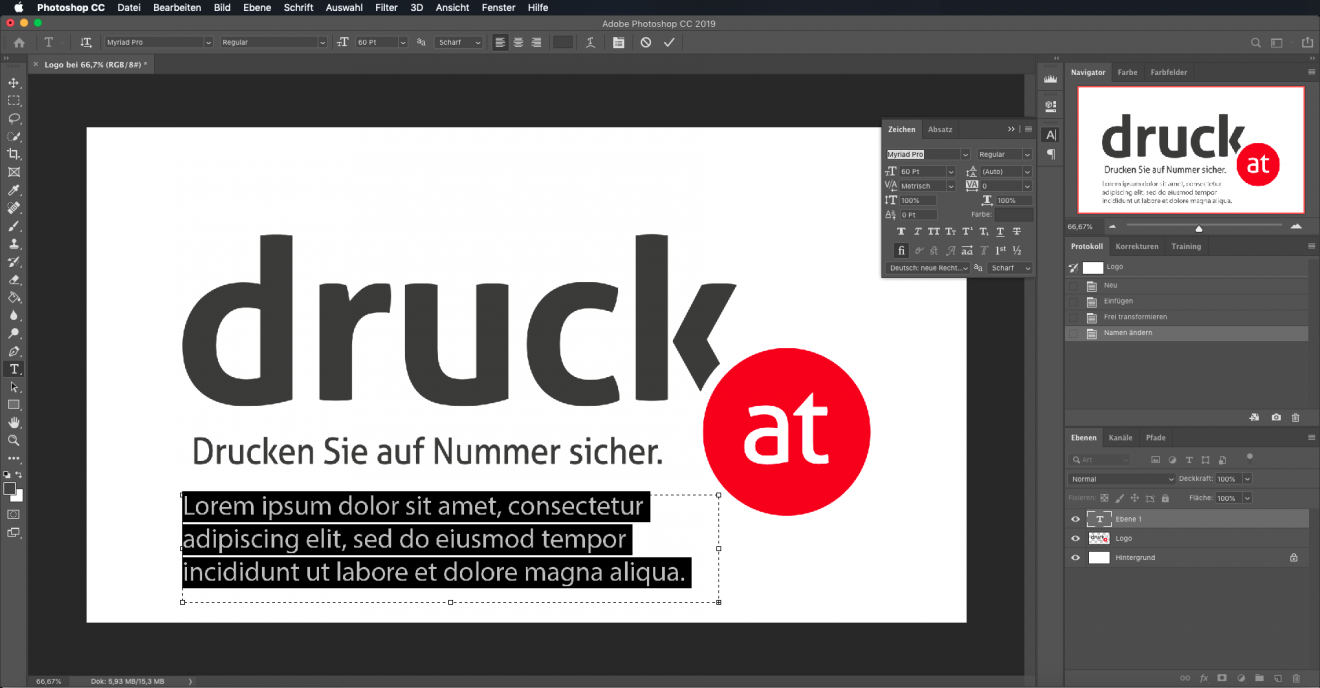
Izaberite Alat za tekst (veliko T). Možete ili povući polje za tekst ili jednostavno kliknuti na mesto gde želite da se tekst pojavi u dokumentu da biste umetnuli tekst. U novijim verzijama Photoshop-a program automatski ubacuje placeholder tekst. Kliknite na oznaku kada ste zadovoljni tekstom i njegovom pozicijom.
Idi na 'Prozor' i kliknite na „Likovi", zatim Panel za kontrolu karaktera (veliko slovo A). Tamo možete promeniti visinu reda, veličinu fonta i razmak između znakova, kao i podesiti opcije formatiranja kao što su velika slova, kurziv, podebljano, precrtano, nadređeni ili podređeni indeks.
Kada budete zadovoljni svojim dizajnom i završite, idite na „Datoteka" → 'Sačuvaj kao'… i izaberite format u kojem želite da sačuvate svoj rad, kao što su JPG, PNG, GIF ili PDF.
Čestitamo, vi ste Osnovno Spremni ste da nastavite sa radom u Adobe Photoshop-u! To je moćan alat sa mnoštvom različitih funkcija i na početku može delovati preopterećujuće. Ali sa strpljenjem, upornošću i pravim uputstvima, uskoro ćete i vi postati profesionalac u Photoshop-u. Ne odustajte!
Savet druck.at: Ne zaboravite da redovno sačuvate napredak!



